1. Überblick über ByCS-Dienste
ByCS heißt BayernCloud Schule und ist der Oberbegriff für eine wachsende Zahl von Diensten, die Lehrkräften und Schüler:innen in Bayern optional zur Verfügung stehen. Einen davon, ByCS Drive, will ich hier kurz vorstellen, vorher aber einen Überblick über andere wichtige ByCS-Anwendungen geben.
- Mebis, oder vielleicht auch nur noch Lernplattform: Basiert auf einem angepassten Moodle. Der älteste Bestandteil, der damals das Bayernmoodle abgelöst hatte. Funktioniert gut. Manche Leute, die dafür verantwortlich sind, sind in der Moodle-Community vernetzt.
- Messenger: WhatsApp-Ersatz, basiert auch auf Open Source, letztlich. Funktioniert halbwegs gut, das Problem sind die erhöhten Sicherheitsbedingungen, die Verschlüsselung der Nachrichten erfordern, und das Entschlüsseln hakt manchmal, wenn man auf mehreren Geräten arbeitet. Das Grundproblem: Ich mag keine Messenger, weil ich weder eilig erreichen möchte noch eilig erreichbar sein möchte, beziehungsweise die Messenger dann ja auch für Nicht-Eiliges verwendet werden.
- Board, vormals Tafel: Browserbasiertes Whiteboard. Ich habe nie damit gearbeitet.
- Office: Browserbasiertes Officepaket, basiert auf Only Office. Arbeitet naturgemäß mit Drive zusammen.
- Dienst-E-Mail: Schwierig. Nur im Browser, also ohne Client; Weiterleitungen sind nicht möglich, nicht mal Information darüber, dass Mails neu eingetroffen sind. Ich darf damit auch nicht wirklich personenbezogener kommunizieren als mit privater E-Mail. Rechtssicher und unbrauchbar.
- ViKo: Videokonferenzsystem. Funktioniert gut.
- Prüfungs-Archiv: Abschluss- und andere bayernweite Prüfungen verschiedener Fächer und Schularten, sofern veröffentlichbar. Nicht ganz so praktisch, wie es klingt.
- ByCS Drive: Basiert auf Owncloud. Funktioniert inzwischen sehr gut. (Davor wurde lang und breit erklärt, warum bestimmte Dateiendungen aus Sicherheitsgründen von der Synchronisation ausgenommen sein müssten, bevor es dann plötzlich doch ging.)
(Es gibt einen Support für diese Dienste, aber die erste Anlaufstelle bei Fragen und Problemen ist das entsprechende Forum im Mebiskurs dafür. Das ist schön, weil altmodisch und praktisch.)
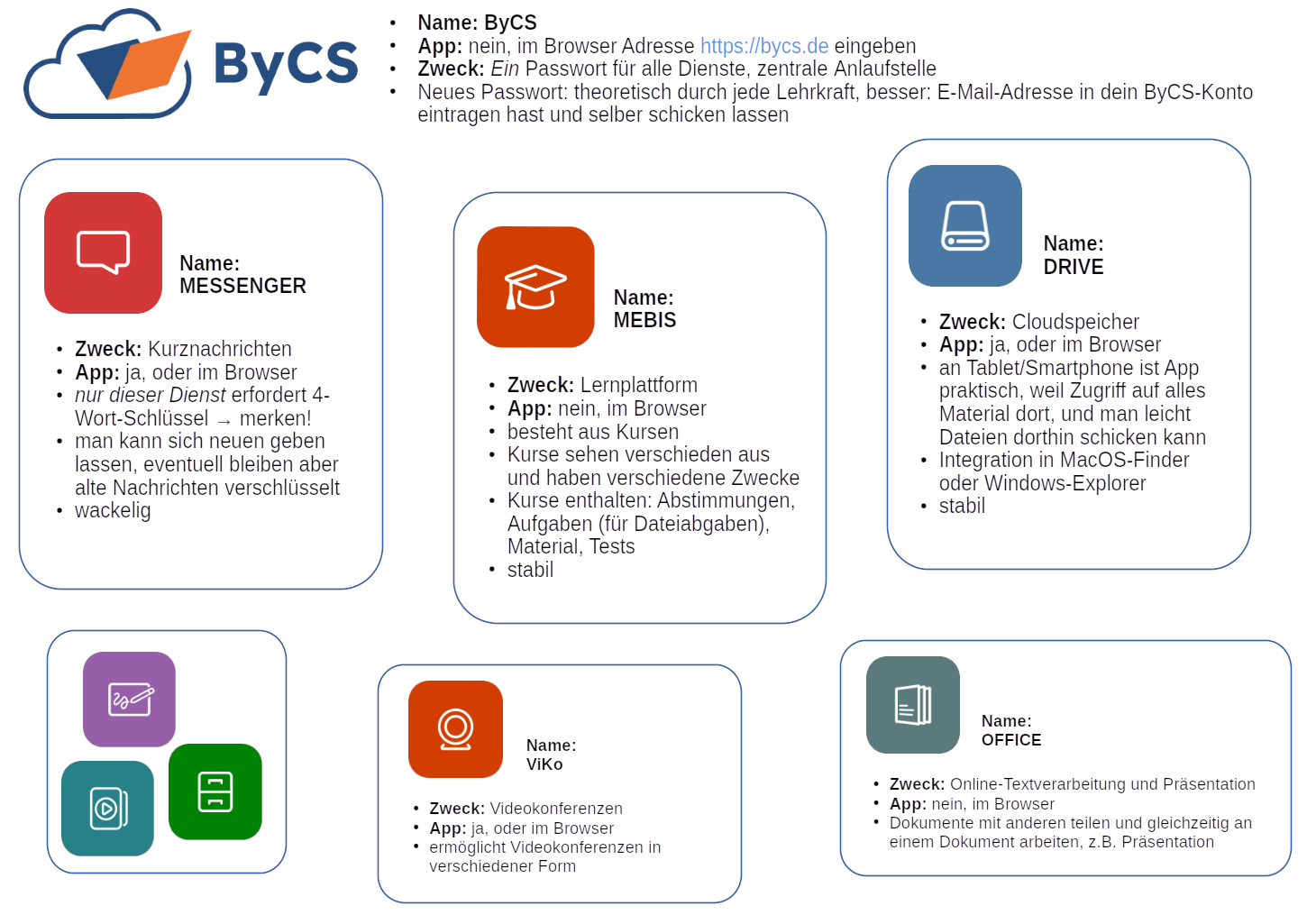
Drive ist das Werkzeug, auf das ich am wenigsten verzichten könnte, gleich danach kommt Mebis. (Verzeihung, „mebis“. Bayern unternimmt ja sonst viel, um Bürger:innen vor falscher Rechtschreibung zu schützen, aber bei etlichen eigenen Produkten nehmen sie das lockerer.) Wer sich auskennt: Drive ist ein Cloud-Speicher mit Einbindung ins Dateisystem. Viel mehr steht im Rest des Blogeintrags auch nicht.
2. Wer ByCS Drive installieren sollte
Ganz sicher alle Lehrkräfte, die auf mehr als einem Windows-, Linux- oder MacOS-Gerät arbeiten, etwa einem Rechner zuhause und einem Klapprechner in der Schule.
Außerdem alle Lehrkräfte und Schüler/innen, die zwar nur auf einem Gerät arbeiten, also wohl dem Rechner zuhause oder dem schulischen iPad, aber sich in gemeinsamen Arbeitsgruppen mit anderen befinden („Spaces“).
Am Tablet ist der Nutzen geringer, aber vorhanden. Da kann man aber zur Not auch den Browser-Zugang verwenden. Richtig gut wird der Drive allerdings erst, wenn man ihn in den Explorer/Finder unter Windows, MacOS, Linux integriert.
3. Ziel: Die Integration in den Explorer
Ohne diese Integration ist der ganze Drive für mich wenig hilfreich, wäre halt ein Cloudspeicher, den ich nur über den Browser benutzen kann, und allenfalls für Backups zu gebrauchen. Dennoch nutzen wenige Lehrkräfte, glaube ich, diese Explorer-Integration, und diese Vermutung ist der Anlass für diesen Blogeintrag.
Unter Windows sieht das bei mir am Ende so aus:
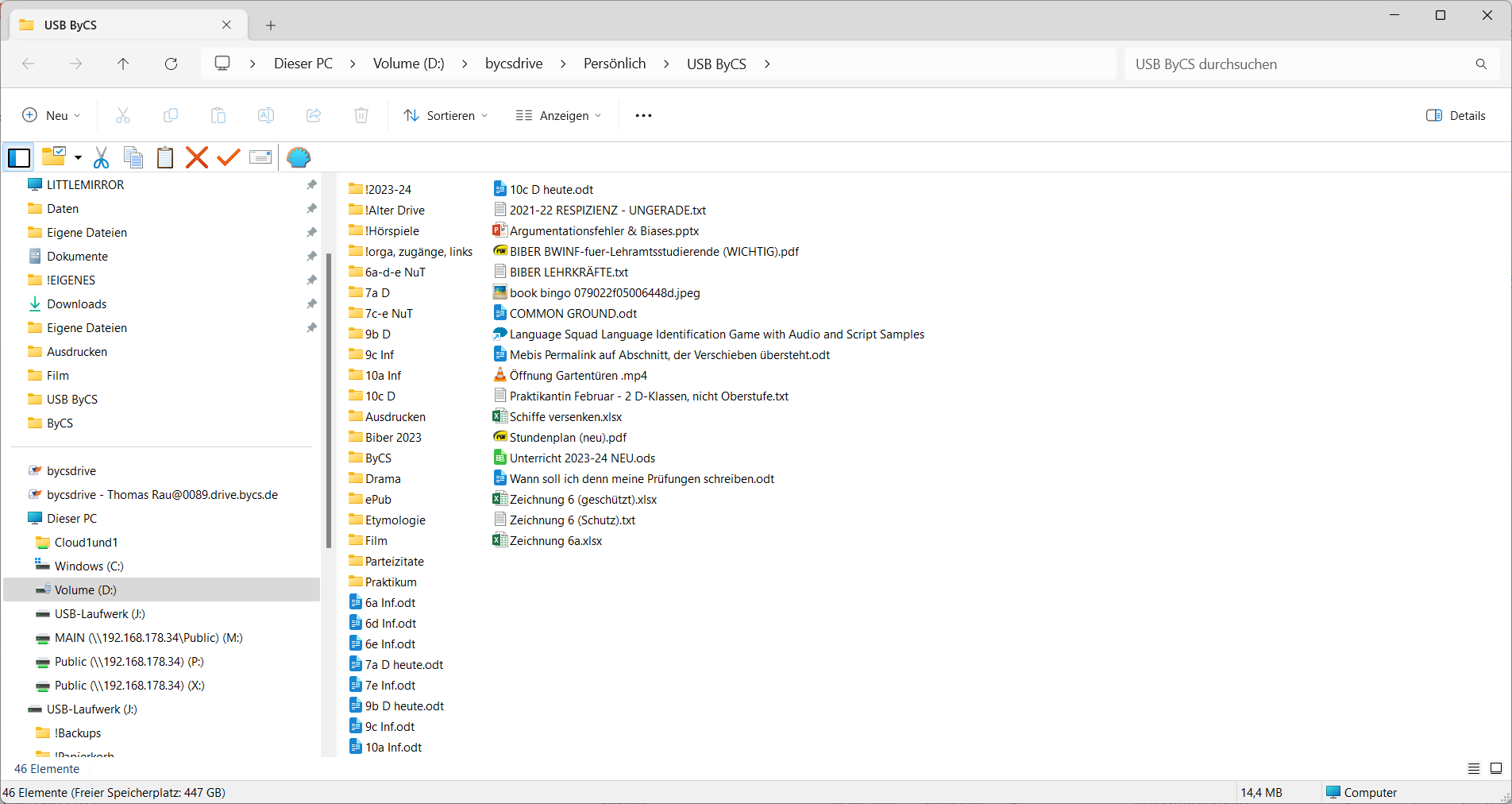
Wie man an der Kopfzeile oben sieht, zeigt der Screenshot Laufwerk D (an meinem Rechner zuhause), dort das Verzeichnis bycsdrive, darin das Verzeichnis Persönlich, und schließlich das Unterverzeichnis USB ByCS. Dort sehe ich unordentlich viele Verzeichnisse und Dateien. Wenn ich daran etwas ändere, wird das automatisch synchronisiert und findet sich dann in der gleichen Form auf meinem Dienst-Laptop. Das ist praktisch! Ich muss nichts mehr mit dem USB-Stick von Gerät zu Gerät transportieren!
(Der Screenshot ist schon älter. Inzwischen sieht meine Struktur etwas anders aus, aber ich wollte niemandem mit einem Linux-Screenshot verschrecken.)
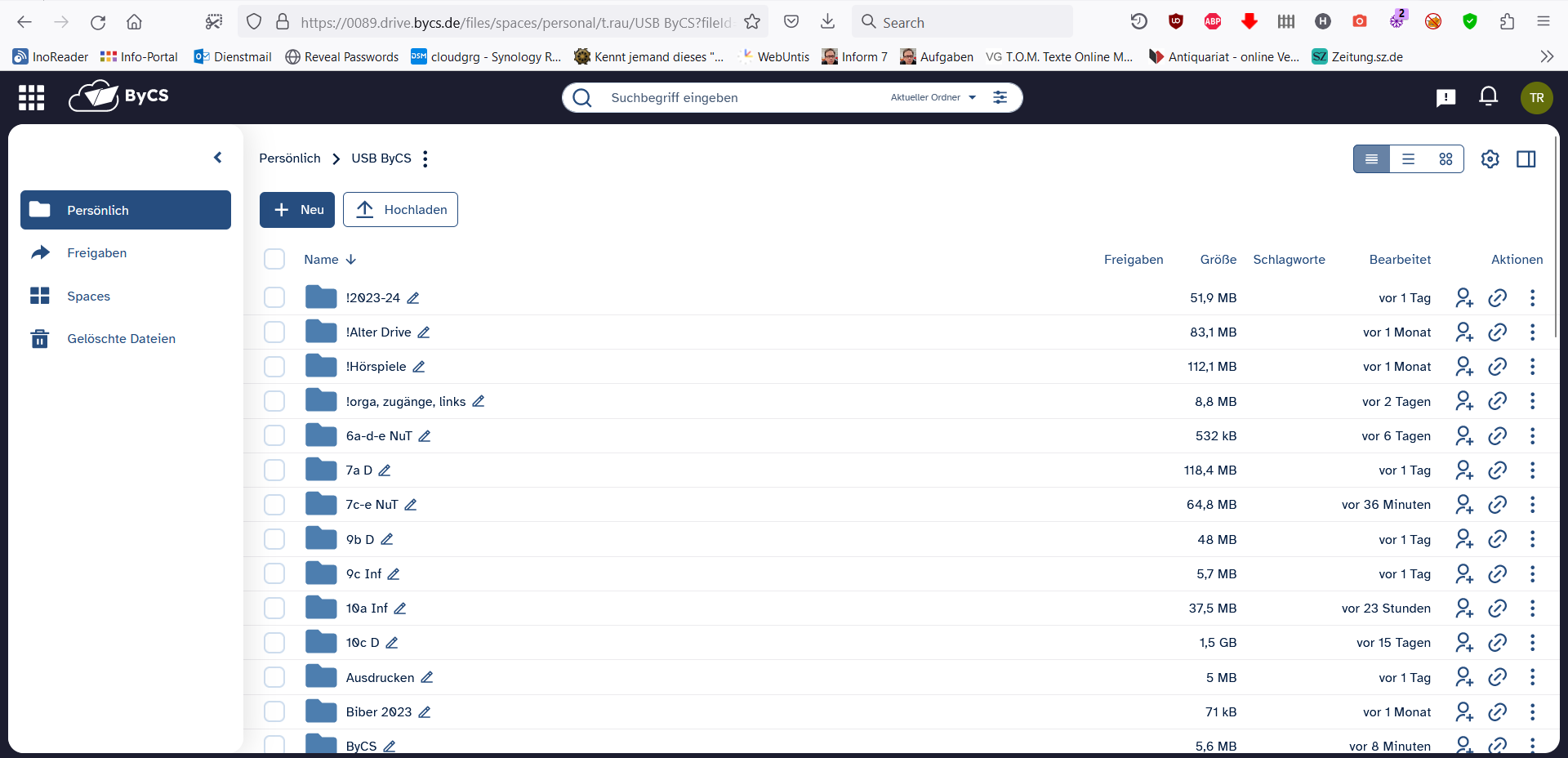
Das gleiche Verzeichnis sieht im Browser so aus, nur dass da das Verzeichnis „Persönlich“ nicht auf Laufwerk D liegt, sondern auf dem Server:
Damit sich ByCS Drive so schön in den Explorer integriert, muss man den Desktop-Client installieren, indem man dieser Anleitung folgt: https://www.bycs.de/hilfe-und-tutorials/cloudspeicher/desktop-client-installieren-windows/index.html.
4. Anwendung: Wie ich damit arbeite
Auf meinem privaten Heimgerät ist mein ByCS-Bereich an einem selbst gewählten Ort. Dort lege ich Verzeichnisse an und benenne und sortiere um, da sind Dateien mit der Unterrichtsvorbereitung, dort befindet sich alles Material, das ich für das laufende Schuljahr brauche, altes und frisch erzeugtes.
Diese Verzeichnisse und Dateien werden über ByCS Drive automatisch synchronisiert mit meinem Dienst-Windows-Klapprechner. Mit diesem Gerät dackele ich in den Unterricht und habe alle Daten, die ich brauche oder brauchen könnte. Auch mit diesem Gerät arbeite ich an den Dateien und verändere sie, etwa im Klassenzimmer, worauf sie automatisch synchronisiert werden.
Mein Obsidian-Vault ist ebenfalls im Drive. Meine restlichen Schul-Dateien, etwa für andere Jahrgangsstufen, befinden sich außerhalb des Drive, vor allem aus Platzgründen. Das sind noch einmal 85 GB, und ich habe erst einmal nur 100 GB Platz im Drive, auch wenn die lokale Administration das anpassen kann.
Außerdem wird mit dem Dienst-iPad und dem privaten Telefon synchronisiert. Mit diesen Geräten arbeite ich aber selten an Dateien, sondern schaue nur mal etwas nach. Allerdings schicke ich Fotos, die ich unterwegs mache, gerne an den Drive als Cloudspeicher, um später vom Hauptrechner zuhause aus bequem darauf zugreifen zu können.
Dass ich auf privaten Geräten mit ByCS arbeite, ist natürlich so dem Datenschutzbeauftragten mitgeteilt. Personenbezogene Daten, zumindest jedenfalls besonders schützenswerte personenbezogene Daten, darf ich dabei nicht unverschlüsselt speichern; es ist kompliziert.
Spaces und Rechtevergabe
Oben befand ich mich in „D:\bycsdrive\Persönlich\USB ByCS“. „Persönlich“, das ist mein eigener Space, mein Homeverzeichnis in der Cloud sozusagen. Ich kann aber auch noch in anderen Spaces Mitglied sein, entweder weil ich einen selber angelgt habe oder einem hinzugefügt wurde. Bei mir sind es so etwa zwanzig Spaces. Ich habe für jede Klasse einen Space (den ich mir mit der Klasse teile), es gibt für jede Fachschaft einen, und so weiter. Im Browser sieht das mit den Spaces so aus:
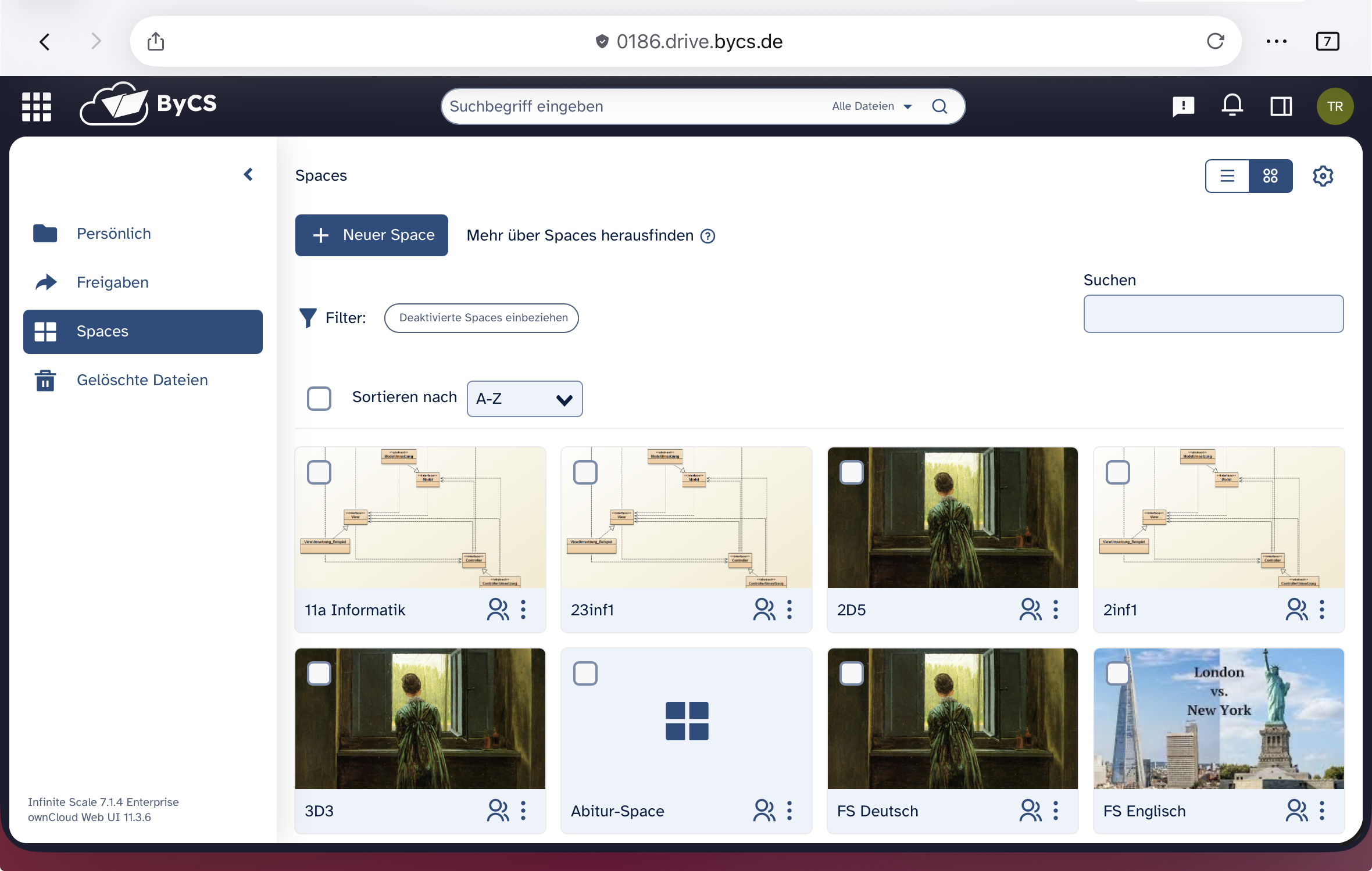
Schon auch hübsch. Aber das ist halt im Browser und nicht in meinem Dateisystem, unmittelbar im Explorer zugänglich. Im Explorer sind das einfach Verzeichnisse.
Man kann auswählen, welche Spaces man synchronisieren will. Aber man muss natürlich aufpassen: wenn man Schreibrechte auf einem Space hat, und alle Dateien im Explorer löscht, sind sie natürlich auch auf dem Server weg.
Ob man nur lesen oder lesen und schreiben darf, kann man beim Verwalten eines Space entscheiden, ebenso die Mitgliedschaft. Es ist verbreitet, für jeden Kram einen eigenen Space einzurichten, für sinnvoller halte ich zum Beispiel einen Space für alle Lehrkräfte und einen für alle Schüler und Schülerinnen, erst mal nur mit Leserechten, jeweils. Alles weiter kann man über Verzeichnisse innerhalb des Space machen. Aber soll sein, soll sein, kann man halten, wie man will.
Konflikte
Standardmäßig werden Dateien mit bestimmten Dateiendungen nicht synchronisiert, die Voreinstellung dazu kann man lassen (temporäre und versteckte Dateien). Aber manchmal kommt es zu anderen Problemen, wenn ich quasi-gleichzeitig auf verschiedenen Geräten an Dokumenten arbeite. Quasi-gleichzeitig heißt: Ein Gerät hat gerade keine Internetverbindung, ich ändere dort etwas an einer Datei, gehe dann zu einem anderen Gerät mit Internetverbindung, ändere da etwas an der gleichen Datei, die folglich auf den Server geladen wird, gehe zurück zum ersten Rechner, der jetzt wieder Internet hat – und dann nicht weiß, welche Version nun gelten soll.
Im Zweifelsfall gilt immer die Version vom Server, und die lokale Version wird umbenannt, so dass man sich die dann immer noch anschauen und anders entscheiden kann.
Wer Videos mag
Schon vor einer Weile aufgenommen, ich weiß nicht mehr aus welchem Anlass. Hier sieht man die Benutzung am Handy:
5. Technische Feinheiten
Ab hier nicht weiterlesen, das schreckt nur ab.
5.1 Windows-Registry
Beim Installieren wird das Synchronisationsverzeichnis „bycsdrive“ angelegt, in dem sich alle synchronisierten Dateien befinden. Standardmäßig ist das an einem Ort, den man für das jeweilige Betriebssystem als geeignet gedacht hat. Tatsächlich möchte zumindest ich das an einem anderen Ort haben, weil ich dann leichter Backups erstellen kann oder den Ort verschlüsseln möchte. Also muss man als letzten Schritt beim Installieren ein Häkchen bei dem unscheinbaren „Erweiterte Einstellungen“ setzen.
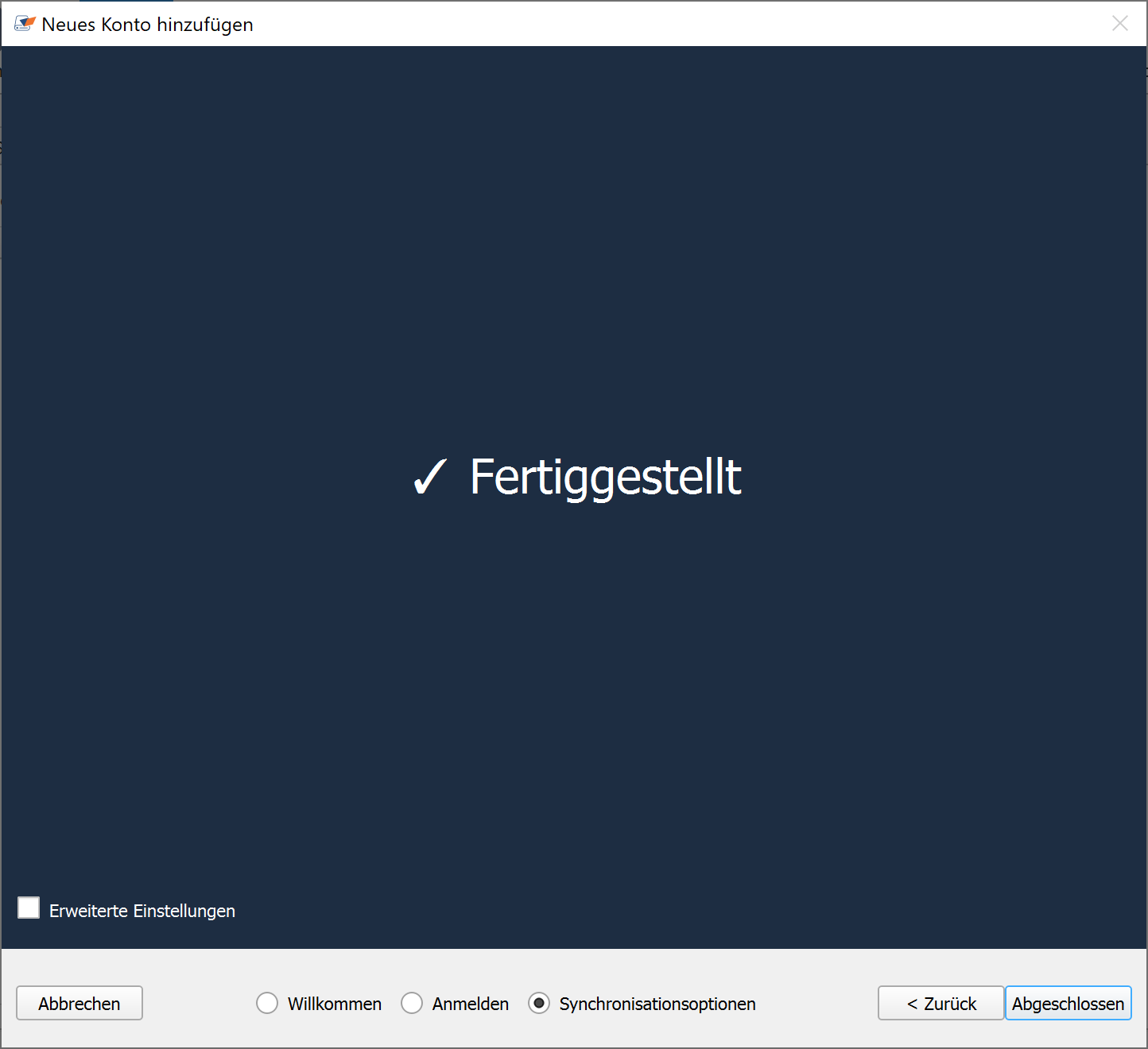
Unter Windows wird dann auch im Explorer automatisch ein Ort „bycsdrive“ eingetragen, und der bleibt auch nach einem eventuellen Deinstallieren dort, ist verweist aber auf nichts mehr. Diese Karteileichen kann man manuell entfernen:
- Starte regedit.exe
- Unter
HKEY_CURRENT_USER\Software\Microsoft\Windows\CurrentVersion\Explorer\Desktop\NameSpace
findet man verschiedene Einträge. Nach der Deinstallation bleibt ein Drive-Eintrag dort erhalten, man muss also einen Suchen, der mit bycsdrive beginnt und den löschen. (Wenn man nach der Deinstallation an anderem Ort neuinstalliert hat, sieht man zwei solcher Einträge, denen man leider nicht ansieht, welcher der aktuelle ist.)
5.2 Virtuelle Dateien unter Windows und Linux
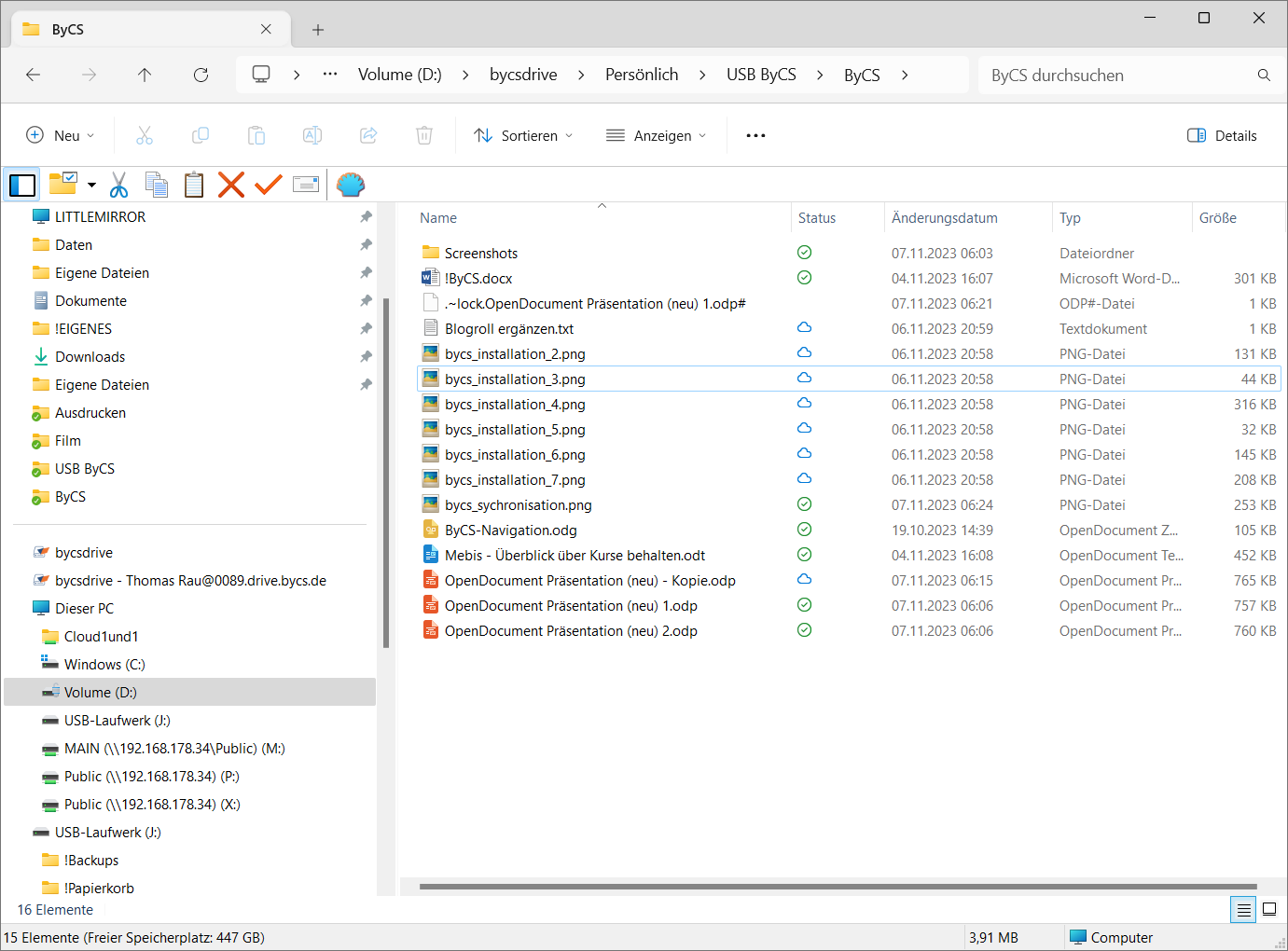
Unter Windows ist standardmäßig „virtuelle Dateien“ voreingestellt. Das bewirkt, dass die zu synchronisierenden Dateien zwar alle angezeigt, aber erst bei Bedarf wirklich heruntergeladen werden. Das ist dann interessant, wenn man Platz auf der Festplatte sparen will. Den aktuellen Zustand einer Datei sieht man im Windows-Explorer am Status – ein Wölkchen, wenn die Datei nur in der Cloud, aber gar nicht lokal gespeichert ist:
Unter Linux gibt es die Option, mit virtuellen Dateien zu arbeiten, überhaupt nicht. Dennoch wrden mir in der Mint-Anwendungsverwaltung Erweiterungen für die Datei-Explorer angezeigt (ob man die sieht, hängt von der Art ab, wie man Drive installiert hat):
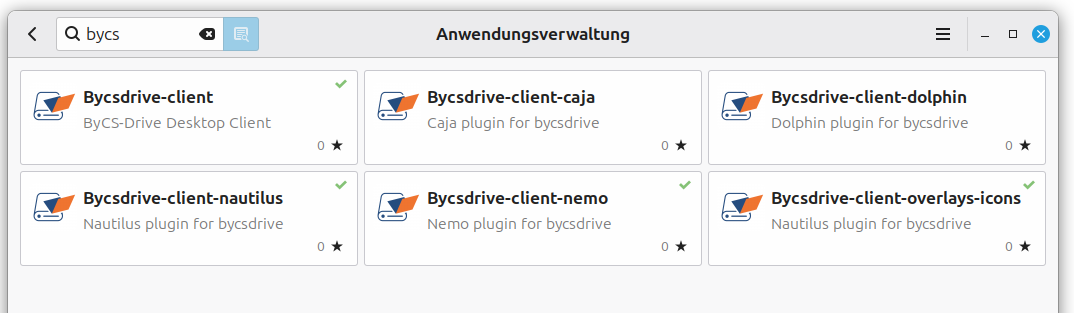
Der Text dazu lautet im Fall von Nemo:
This package contains a nemo plugin to display overlay icons.
This helps users to understand the sync state of files in the synchronized directory.
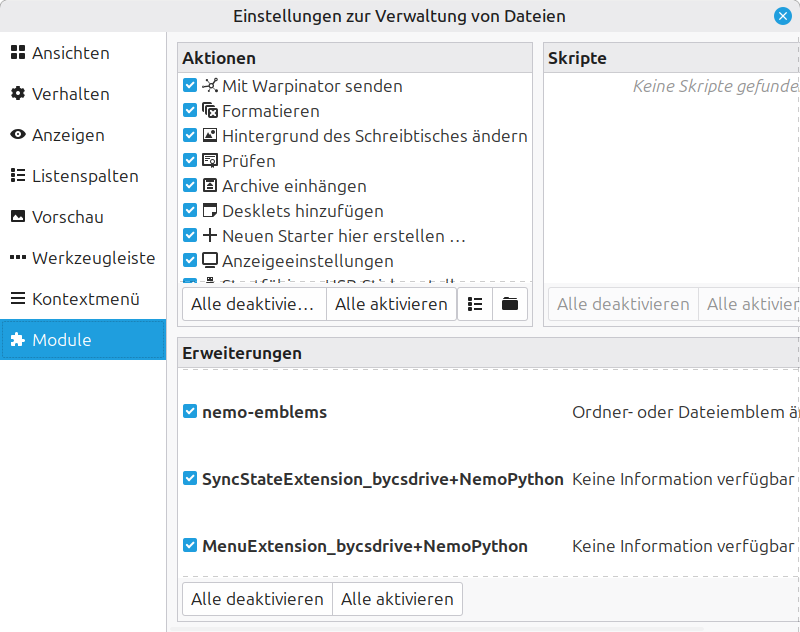
Das klingt doch nach den Wölkchen, oder? Nach der Installation wird mir die Erweiterung bei Nemo tatsächlich auch angezeigt:
Alternativ richtet man sich nach dieser offiziellen Anleitung: https://www.bycs.de/hilfe-und-tutorials/cloudspeicher/shell-extension-fuer-linux-appimage-status-icons-installieren-desktop-client/index.html. Sie endet mit: „Nun ist die Shell Extension installiert und Ihr Drive Desktop-Client enthält die Status-Icons.“
Also, in Nemo sehe ich nichts. In der Cinnamon-Leiste unten sehe ich ein Symbol für die App, aber das sehe ich bei meinem Linux-Zweitgerät auch, und da sind diese Erweiterungen nicht installiert. Im Client sehe ich auch keinen Unterschied.
Ist überhaupt nicht wichtig, und ich arbeite ohnehin nicht mit den virtuellen Dateien, es täte mich nur interessieren.
6. Warum offene Software?
Vermutlich weil sie billiger ist. Daneben auch, weil sie leichter an eigene Wünsche des Ministeriums angepasst werden kann. Keine offene Software steckt hinter der ByCS-Dienstmail, aber die nutzt ja auch niemand. Mebis dagegen profitiert sehr von der Offenheit und dem Austausch mit der Community.
Vermutlich wäre alles einfacher, wenn die Schulen die gesamte Infrastruktur bei Apple oder Microsoft kaufen würden. Aber es wäre nicht nur einfach, sondern auch schädlich.
Schreibe einen Kommentar