1. Fazit
- Ich fühle mich sehr gut beim Arbeiten mit Linux.
- Mein Laptop läuft deutlich ruhiger und mit weniger Lüftung als unter Windows, das hatte ich so erhofft. Das Kopieren größerer Dateimengen scheint mir schneller.
- Für die meisten Privat-AnwenderInnen reicht es völlig, wenn ihnen jemand Linux Mint installiert, der Umstieg von Windows ist dann leicht. Grundlagen: Firefox, Thunderbird, Libre Office und Only Office, zur Not sogar MS Office.
- Wer sein System intensiver nutzt, muss nacharbeiten, dann ist der Umstieg nicht so einfach, wie man ab und zu liest. Dazu gehören: NAS einrichten und Windows-Programme laufen lassen. Aber auch das ist machbar.
- Der Umzug war auch deshalb leicht, weil mein großes Daten-Archiv, also alles außer den passwortgeschützten Daten und dem aktuellen Arbeitsverzeichnis, extern auf einem NAS liegen und nicht auf dem Rechner und damit vom Umzug nicht betroffen sind. (Quasi lokale Privatcloud. Gibt es schon Wetterberichte für Cloud-Dienste? Lokal sonnig, die Amazon-Cloud überschwemmt, Microsoft-Cloud stürmisch?)
- Der Umzug war auch deshalb leicht, weil ich schon seit langem darauf achte, mich nur von Programmen abhängig zu machen, die als Open Source auch für verschiedene Plattformen existieren (Thunderbird, Firefox), und ansonsten offene Formate zu verwenden, die ich in verschiedenen Programmen benutzen kann.
- Mein Rubikon war das Umsortieren meiner Musiksammlung. Damit hatte ich die iTunes-Welt verlassen, mehr oder weniger ohne einen Weg der Rückkehr. Alles andere war harmlos, auch wenn emotional der Schritt am Ende größer war als gedacht. „Aber was, wenn ich das Gerät nicht mehr starten kann? Und meine besonders wichtigen Daten, die sind ja verschlüsselt, da komme ich nicht mehr heran?“ Ja, aber das war unter Windows auch alles so.
- I will be insufferable. I mean, even more so.
Hätte ich das alles auch geschrieben, wenn der Umstieg nicht so gut geklappt hätte und ich reumütig zu Windows zurück gegangen wäre? Es werden ja doch gerne mal nur die Erfolge veröffentlicht.
Ab Punkt 8 unten wird es technisch, insbesondere 8.3. Das wirkt abschreckend, aber ich möchte es dennoch festhalten. Wenn man einfach nur so einen Linuxrechner mit Programmen darauf hingestellt kriegt, muss man das alles nicht wissen, aber ich bin ein halbwegs spezieller Rechnernutzer, und für andere solche schreibe ich das auf.
2. Warum überhaupt?
Zum einen, weil ich es kann. Andere Leute neigen – gerade jetzt vor Weihnachten – vielleicht zu Spontankäufen, weil sie das Geld haben und einen Kick suchen, und ich hole meinen Kick beim Installieren eines neuen Betriebssystems und Neulernen. Im höchsten Zustand der Weisheit bräuchte ich überhaupt keinen Kick, aber da bin ich noch nicht.
Vor allem aber: Die Milliardäre gehen einfach nicht mehr. Bill Gates und Microsoft sind sogar noch die besten davon, stell sich das mal einer vor, Apple dahinter, Meta und Google gehen gar nicht, und die Tech-Bros sind sowieso indiskutabel. Mich wundert, dass der Fall zweier Richter am Internationalen Strafgerichtshofs in Den Haag medial keine größere Aufmerksamkeit findet. Auf Anordnung der US-Regierung wurden denen die Dienste gekappt: Facebook, Googlemail, Paypal, Amazon, Kreditkarten gesperrt. Einfach so. Wie kann man sich da nicht lösen und digitale Souveränität zurückgewinnen wollen?
Dass man das nicht so einfach kann, das verstehe ich. Und es muss ja auch nicht jeder sofort. Aber wenn ich zumindest wechsle, schubse ich das Overton-Fenster ein bisschen in meine Richtung, bis irgendwann in vielleicht schon wenigen Jahrzehnten selbst die bayerische Regierung keine Microsoft-Großeinkäufe macht, sondern wie Schleswig-Holstein auf Open Source setzt. (Links alle mit Werbung.) So wie die Körndlfresser in den frühen 1980er Jahren den Boden für heutiges vegetarisches Leben geschaffen haben.
Bei einem Arbeitskreis neulich habe ich gehört, dass eine Schule auf Linux und Libre Office statt Microsoft umgestellt hat. Das war eine sehr mutige Schulleitung; ich bewundere sie. Das Kollegium flucht sicher rauf und runter, letztlich wegen Word, Powerpoint und OneNote, denke ich, alles andere müsste verschmerz- und vermittelbar sein. Ich wäre da gerne Vermittler. Dass die schulische Technik da insgesamt nicht funktionieren wird, wäre bei einem Microsoft ja auch nicht anders.
Technisch habe ich an Windows 11 übrigens wenig auszusetzen. Sogenannte KI begegnet mir nur im Texteditor; ich habe mir das System so eingerichtet, dass ich darin sehr schnell bin (mit einem Programm zum Anpassen des Startmenüs, natürlich), also eigentlich alles gut.
3. Sicherheitshalber: Windows als Reserve
Ich habe meinen Rechner zum einen mit Dual Boot eingerichtet, kann mich also beim Startvorgang entscheiden, ob ich Linux oder Windows 11 will, siehe unten 8.1. Voreingestellt ist Linux.
Außerdem habe ich ein virtuelles Windows 10 unter Linux eingerichtet, so wie ich früher ein virtuelles Linux unter Windows hatte. Das geht mit dem einfach zu installierenden Programm VirtualBox. Man braucht dazu nur eine .iso-Datei mit Windows 11 oder Windows 10 oder was auch immer; ich habe mich für Windows 10 entschieden, weil ich im Sommer für €4,30 zwei Lizenzschlüssel dafür gekauft habe. Vermutlich ginge das auch mit meinem Windows 11; ich weiß nicht, wie das mit den Lizenzen funktioniert, ob ich quasi einen neuen Rechner anmelden kann und meinen alten abmelden – wahrscheinlich macht Microsoft das so unmöglich wie möglich.
Am Ende sieht das dann so aus:
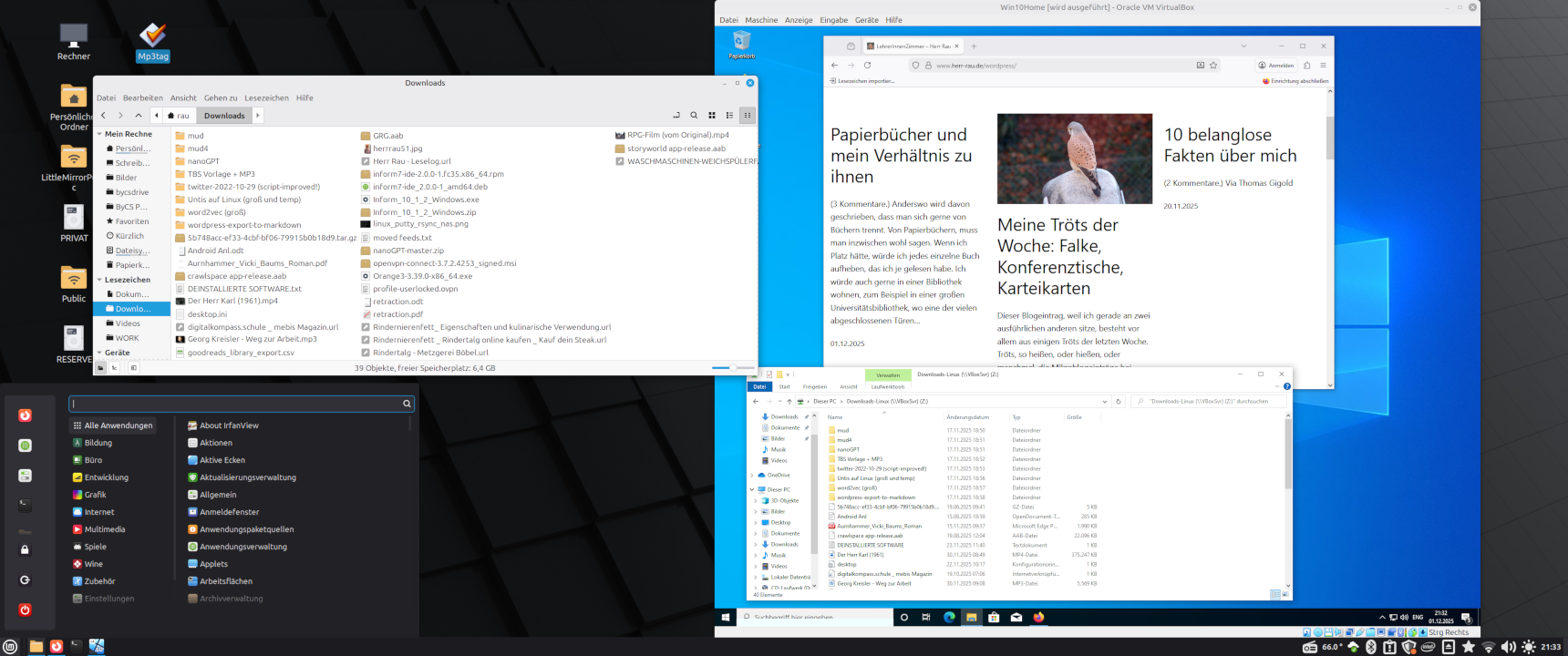
Rechts Windows 10 in einem beliebig zu vergrößernden Fenster, darin geöffnet Firefox und außerdem im Windows-Explorer dasselbe Download-Verzeichnis, das der Linux-Explorer links zeigt.
Wenn ich also mal dringend ein Windows bräuchte, hätte ich eines. Da macht der Lüfter, zumindest bei meinen aktuellen Einstellungen, aber durchaus Geräusche; vielleicht kann ich noch etwas daran schrauben.
4. Umstellungserfahrungen
Es sind die Kleinigkeiten:
Ich brauche nicht mehr das Zusatzprogramm, dass mein Windows-Startmenü weiterhin so praktisch funktionieren lässt wie vor ein paar Generationen; dafür muss ich mich an andere Tastenkürzel und Suchmöglichkeiten gewöhnen.
Dass Verzeichnisse und Dateien im Explorer, der hier Nemo heißt, getrennt dargestellt werden, statt streng alphabetisch und damit gemischt, ist ohnehin schon standardmäßig eingestellt. Aber dass „+“ oder „-“ oder „!“ am Anfang der Namen für die alphabetische Folge ignoriert wird, bringt mir mein vertrautes System durcheinander, manche Verzeichnisse a) ganz am Anfang zu platzieren und b) mit einem einfachen Tastendruck auswählen zu können.(Mit anderen Dateimanagern als Nemo geht das allerdings schon, etwa PCManFM, auf den ich dann vielleicht umsteige.)
An den Anfang könnte man jetzt etwas hängen, indem man es als „Favorit“ markiert, aber das will ich nicht, auch wenn Favoriten praktisch sind. Gut ist, dass man dieses Nach-Vorne-Rücken ausschalten kann, denn die Favoriten sind schon praktisch: Nicht nur erscheinen sie im Startmenü als Eintrag, sie werden dort vor allem im Suchtextfeld schnell gefunden. (Macht Windows vielleicht auch so; ich habe das nie benutzt.) „Lesezeichen“ gibt es auch noch, die werden aber nur in Nemo angezeigt.
Ich wechsle viel mit Alt+Tab zwischen offenen Fenstern; in Linux Mint geht das dann nicht, wenn man sich gerade in einem Kontextmenü befindet.
Am Backup hat sich nicht viel geändert: Das NAS benutzt eigene, integrierte Backup-Software. Weil das Ding nicht besonders gut ist, bricht das Backup aber manchmal ab, wenn ihm irgendeine Datei nicht passt. Dann musste ich mich immer schon raten, welche Datei das wohl war, oder mich mit PuTTY per SSH einlogen und das Backup mit rsync selber durchführen; danach ging es auch wieder mit dem NAS. Die geschützten Dateien, die nicht auf dem NAS liegen, kopiere ich getrennt von diesem Vorgang in einen VeraCrypt-Container, auch das schon seit einer Weile mit rsync, für das ich auf Windows das Linux-Subsystem verwenden musste, was jetzt wegfällt. Viele meiner geschützten Daten liegen in der ByCS-Cloud, da geschieht das Backup ja automatisch.
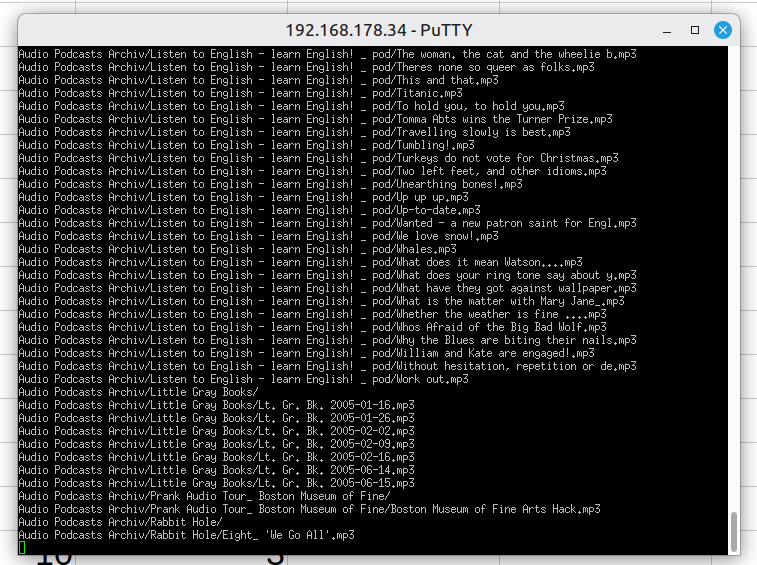
rsync beim Arbeiten. Zu spät daran gedacht, dass zum Hackerimage ja auch gehört, dass dieser Zeilenfluss erkennbar als separates Fenster erkennbar ist, sonst hätte ich einen größeren Ausschnitt gewählt
Ein frisch aufgesetztes Betriebssystem ist ja ohnehin immer schön.
5. Linux am Dienstgerät
Ich habe sowohl ein Dienst-iPad (wegen der iPad-Ausrüstung der SuS) als auch ein Lenovo ThinkPad mit Windows darauf. Letzteres werde ich wohl zurückgeben, da Linux nicht vorgesehen ist und demnach niemand etwas dazu entscheiden mag und ich keine Boot-Rechte habe, um es selbst zu installieren. Also werde ich mir stattdessen ein kleines gebrauchtes Klappgerät mit Linux kaufen, denn ich möchte nicht länger Informatik unterrichten und immer Windows zeigen müssen. Die SuS sollen zumindest sehen, dass es da noch etwas anderes gibt.
6. Ausblick
Linux ist mein Hauptsystem, da liegen meine aktuellen E-Mail- und Browser-Daten, mein Passwortmanager, meine Musikverwaltung. Windows ist noch als Reserve da für einige wenige Einsatzzwecke. Noch ist Etliches doppelt gespeichert, bald werde ich in Windows noch mehr Programme deinstallieren und auch sonst aufräumen, so dass ich die Windows-Partition verkleinern und den gewonnenen Platz dem Linux-System zuschlagen kann. Partitionen ändern am laufenden System ist immer besondes spannend, aber mit genügen Backups kann man sich ruhig trauen.
7. Wem kann ich das empfehlen?
Das Benutzen allein, wenn man den Rechner nur für Routinearbeiten am Rechner nutzt, ist für alle geeignet. Wer sich nicht auskennt, kriegt nicht mal mit, dass es nicht mehr Windows ist.
Nicht zu empfehlen: Wenn man ein iPhone oder andere Apple-Geräte hat und diese mit dem MacOS gutzusammenarbeiten, was nicht immer der Fall ist – dann vermutlich bei MacOS bleiben. Vermute ich, ich bin nicht in der Situation.
Wer ausgefallenere Software benutzt wie in meiner langen Liste oben: Dann muss man sich entweder auskennen oder sich die Software von jemand Kundigem installieren lassen.
Zu empfehlen: Allen, die ihre wohlige Selbstzufriedenheit und moralische Überlegenheit nicht aus anderen Quellen schöpfen können.
Zu empfehlen: Allen, die etwas genauer wissen wollen, was da eigentlich im Betriebssystem vor sich geht. Was eine Partition ist, zum Beispiel. Bei Windows hat man ja auch stets den Verdacht, dass es da irgendwo die eine Stelle gibt, wo eine ganz konkrete Einstellung das ermöglicht oder verhindert, was einen gerade stört. Bei Linux ist diese Einstellung nicht unbedingt leichter zu finden, aber sie steckt in einer simplen Textdatei in einer Zeile, die man sich anschauen und ändern kann, und das zu sehen, verleiht mir ein beruhigendes Gefühl.
Zu empfehlen: Allen, die nichts dagegen haben, Jahrzehnte alte Routinen zu ändern und neue zu lernen. Das hält fit. Schon nach wenigen Tagen sprach ich fließend, wenn auch mit deutlichem Akzent, Linux. Mount! Bash! sudo, xed, apt purge, apt remove und apt install!
8. Technische Anhänge
8.1 Vorbereitung: Dual Boot einrichten
Reingeschnuppert hatte ich in Linux schon immer wieder mal über virtuelle Installationen. Da ich Windows 11 in der Hinterhand behalten wollte, installierte ich Linux als Dual-Boot-System erfolgen, so dass ich beim Starten des Rechners zwischen den beiden Betriebssystemen wählen kann. Mein Vorgehen dazu ist hier ein bisschen technisch und allgemein gehalten, da man sich dazu schon ein wenig auskennen sollte – also, beim Installieren, nicht beim späteren Benutzen.
- Man braucht einen bootfähigen Stick mit Linux darauf. Damit kann man Linux booten und ausprobieren, ohne dass etwas am System verändert wird, oder, wenn man will, das Linux parallel neben Windows installieren. Damit von USB überhaupt gestartet werden kann, muss man in Win 11 wählen: Wiederherstellungsoptionen > Erweiterter Start/Jetzt neu starten. Und das jedesmal, wenn man von einem Stick booten möchte.
- Wenn dann ein solcher Stick mit einem Linux darauf eingesteckt ist, folgt man der Anleitung. Ich hatte vorher unter Windows eine Partition erstellt und leergeräumt, in die hat sich Linux installiert; sonst hätte es auch die Partition mit Windows darauf verkleinert, denke ich, aber darauf wollte ich es nicht ankommen lassen. Beim Partitionieren sollte man aber wissen, was man tut. Aufpassen: Beim Installieren das Home-Verzeichnis gleich verschlüsseln lassen!
- Danach kann man beim regulären Booten wählen, mit was man starten will. Die voreingestellte Bootreihenfolge kann man später ändern: https://easylinuxtipsproject.blogspot.com/p/tips-1.html#ID1
Und damit hat man neben dem Windows ein funktionierendes Linux zum Einrichten.
8.2 Installieren von Software
Wenn Linux erst einmal installiert ist, geht es zum schönen Schritt der Softwareinstallation. Was es da nicht alles gibt, das man haben möchte! Man kann dabei auf verschiedene Arten Software installieren. Am einfachsten ist das über die Anwendungsverwaltung, da sucht man nach Programmen und wählt aus, was man haben will. Auch noch einfach: Programmpakete aus dem Internet herunterladen und installieren, auch wenn man natürlich bei allem aufpassen muss, was man aus dem Internet herunterlädt. Für wieder andere Programme muss man die Kommandozeile benutzen oder mit Wine den Zugang zu Windows-Software ermöglichen.
Mit fast allen der folgenden Programme habe ich auch schon in Windows gearbeitet, das ist also keine große Umstellung nötig.
8.2.1 Via Anwendungsverwaltung (=sehr leicht)
In der Anwendungsverwaltung sind verschiedene Paketquellen installiert. Die kann man damit durchsuchen und aus ihnen Programme herunterladen und installieren. Das geht sehr bequem.
- Firefox (im Terminal mit firefox -p starten, damit man Profile erstellen oder auswählen kann; das erleichtert den Umzug, dabei auf gleiche Version achten)
- Thunderbird (im Terminal mit thunderbird -p starten, damit man Profile erstellen oder auswählen kann; das erleichtert den Umzug, dabei auf gleiche Version achten)
- Filezilla (ich habe mein Filezilla-Profil gerne an einer separaten Stelle, die man in der Datei fzdefaults.xml angibt, die man anlegen oder ändern muss und dann unter ~/.config/filezilla/ speichert. Da gibt es leider keinen Profilmanager, den man mit filezilla -p starten könnte https://forum.filezilla-project.org/viewtopic.php?t=42284)
- Gimp
- Libre Office
- Calibre (aber: damit das auch mit dem NAS geht, muss das mit Samba/cifs verbundene NAS unter Verwendung des Parameters
nobrl, das heißt ohne Byte-Range Lock, angeschlossen werden) - AusweisApp – aber wenn man die Firewall eingeschaltet hat, funktioniert die Koppelung mit dem Handy erst einmal nicht, man gibt also ein
sudo ufw allow 24727/udpoder gibt den Port unter den Firewall-Regeln frei: https://www.reddit.com/r/de_EDV/comments/1ap8bl6/ausweisapp2_kopplung_unter_linux_mint/ - Handbrake
- Inkscape
- Mediathek View (https://forum.mediathekview.de/topic/5913/linux-mint-no-java-runtime-was-found/6)
- Jupyter Notebook
- 7zip (aber: Kontextmenü in Nemo müsste man anpassen analog wie hier: https://github.com/badmotorfinger/nemo-peazip-context-menu)
- OpenBoard
- Audacity
- KeePassXC
- VLC
- Youtubedl-gui zum Herunterladen von Youtube-Videos (in Ergänzung zu meinem Windows-Äquivalent)
- Puddletag (stattMp3tag Editor)
RhythmboxQuod Libet (statt iTunes, siehe Bastelarbeiten unten)- gPodder (statt iTunes, siehe Bastelarbeiten unten)
- Winetricks (um Windows-Programme installieren zu können)
- DOSBox (um alte DOS-Spiele laufen zu lassen, Alone in the Dark und so)
- VirtualBox (um Windows in einer virtuellen Umgebung installieren zu können, zum Beispiel ein Windows 10)
8.2.2 Außerhalb der Anwendungsverwaltung (=auch noch leicht)
Dazu muss man entweder ein AppImage herunterladen, das ist so eine Art portables Paket, bei dem nichts installiert oder am System geändert werden muss. Oder, häufiger, man lädt von einer zuverlässigen Webseite ein Installationspaket herunter, das bei Ubuntu und Mint und anderen Debian-Derivaten die Endung .deb trägt. Oder man fügt eine Paketquelle zum Anwendungsmanager hinzu und kann sich dann aus diesem bedienen. Die folgenden Programme ließen sich so problemlos installieren:
- Obsidian (das gibt es zwar auch in der Anwendungsverwaltung, aber weniger Platz braucht bei mir das unter https://obsidian.md/download heruntergeladene .deb-Paket)
- ByCS Drive (der Anleitung dort folgen; Einschränkung: Es gibt nicht die Möglichkeit, virtuelle Dateien zu verwenden, das nutze ich aber auch unter Windows nicht.)
- BlueJ
- Greenfoot
- VeraCrypt
- Only Office (statt dem alten Microsoft Office 2016, das ich wohl unter Wine installieren könnte, aber Only Office ist voll kompatibel mit dem ByCS-Office-Dateien, das ist mir ohnehin wichtiger)
- Signal: https://signal.org/de/download/linux/
- MuseScore (das gibt es zwar auch in der Anwendungsverwaltung, also über den Anwendungsmanager, aber nicht in der Version 4, sondern nur in 3 oder 2, und die sind nicht abwärtskompatibel)
- Steam (das gibt es zwar in der Anwendungsverwaltung, ich war aber nicht glücklich damit). Gespeichert werden die Spiele aber außerhalb meines Home-Verzeichnisses: https://askubuntu.com/questions/260288/how-can-i-change-where-steam-installs-games
- LocalSend (Alternative zu AirDrop, plattformübergreifend)
8.2.3 Noch nicht ausprobiert, müsste aber gehen
- Android Studio https://developer.android.com/studio/install
- Eclipse (https://www.eclipse.org/downloads/packages/)
(Nachtrag: Geht.)
8.2.4 Via Winetricks (=zumindest etwas Bastelarbeit)
Wine ist eine Schnittstelle, mit der man Windows-Programme, die erst einmal nicht für Linux gedacht sind („nicht nativ“), sondern für Windows, dennoch unter Linux laufen lassen kann. Ich benutze dazu Winetricks, das mir das Abreiten mit Wine erleichtert. An Windows-Programmen habe ich installiert:
- Irfanview (für die Thumbnail-Funktion)
- Kindle (nicht wirklich getestet, weil nicht mehr gebraucht)
- Notepad++ (vermutlich steige ich auf Linux-Äquivalent um)
- Avidemux
- mein legal erworbenes Windows-Programm zum Herunterladen von Youtube-Videos (auch wenn es Linux-Alternativen gibt)
- Media Monkey, zur Verwaltung meiner Old-Time-Radio-Sammlung (auch wenn Rhythmbox eine gute Alternative ist)
- Mp3tag Editor (auch hier gibt es Linux-Äquivalente)
Ob ich diese Programme überhaupt brauche, weiß ich noch nicht. Irfanview wohl für die Kollegiumsfotos.
8.2.5 Software mit Bastel-Anteil
- Orange Data Mining: Was ein Gefrickel; letztlich über Conda, halbwegs, mit Modifikation der vorgeschlagnen Skripte und nach viel Herumtreiberei.
- Rhythmbox: Das lässt sich zwar – siehe oben – einfach installieren oder ist bereits vorinstalliert, aber wenn man von iTunes umziehen will, muss man doch etwas basteln. Erstens geht Rhythmbox standardmäßig davon aus, dass alle Musik in einem einzigen Verzeichnis (mit Unterverzeichnissen) liegt. Bei meiner bereits vorhandenen Sammlung ist das nicht so, und das will ich auch teilweise beibehalten, weil ich dann in Rhythmbox verschiedene Verzeichnisse einzeln auswählen kann. Dazu muss ich dconf-tools installieren und darin ein wenig herumschreiben, das ist aber ganz leicht: https://askubuntu.com/questions/189265/how-do-i-edit-the-list-of-music-library-locations-in-rhythmbox. Zweitens will ich vom bisher verwendeten iTunes umziehen: Bewertungen, Podcasts-Abonnements und Playlists. Für Podcasts ist mir Rhythmbox nicht geeignet. Playlists kann ich aus iTunes im .m3u-Format exportieren und in Rhythmbox importieren, allerdings hat sich der Speicherort bei den Liedern verändert, so dass ich da mit Suchen-Ersetzen im Texteditor anpassen muss. Es kursieren auch Python-Skripte, die das können, aber ich mache das lieber selber. Auch für Bewertungen (die ja standardmäßig nicht in den Datei-Metadaten gespeichert sind, sondern in der Musikdatenbank) gibt es Skripte, aber ich mache das lieber so: In iTunes nach Bewertung sortieren, die Anzahl der Sternchen in den Kommentar kopieren, und in Rhythmbox dann wieder andersherum zurück. Ich lerne daraus: In Zukunft nicht mit Bewertungen arbeiten, sondern möglichst mit Playlists, da sich die exportieren lassen. (Bewertungen werden häufig nicht in den Datei-Tags gespeichert.)
- gPodder als Podcast-Client: Abonnenments lassen sich aus iTunes als OPML-Datei exportieren, auch wenn diese Funktion arg versteckt ist. Sie lassen sich in gPodder gut importieren. Standardmäßig wird der Dateiname aus dem Feed verwendet, oder eine Form davon, und der ist oft ganz furchtbar kryptisch. Man kann aber einstellen, dass der Dateiname aus den Datums- und Titel-Tags erstellt werden soll, das ist schon besser. Daran denken, das Downloadverzeichnis zu modifizieren: https://gpodder.github.io/docs/extensions/renameafterdownload.html bzw. https://forums.linuxmint.com/viewtopic.php?t=407516
- Keine neue Software, aber ein wenig Bastelarbeit, ist das Umziehen von Windows-Verweisen: Ich habe viele Verweise auf Webseiten nicht als Lesezeichen, sondern als Verknüpfung gespeichert, indem ich die Adresse aus dem Browser in ein Verzeichnis gezogen habe. Das sind letztlich kleine Textdateien, die unter anderem die Ziel-URL enthalten. Linux nutzt dafür ebenfalls kleine Textdateien, aber in einem anderen Format. Man kann die Windows-Links in einem Verzeichnis mit einem Python-Skript konvertieren: https://jmoorewv.com/guides/programming/python/bulk-convert-windows-url-shortcuts-to-linux-link-shortcuts/, oder sich ein winziges Kommandozeilenskript herunterladen und die .url-Dateien damit assoziieren, dann geht alles wie gewohnt mit dem Doppelklick auf die .url-Datei: https://github.com/macp3o/url-utils
8.2.6 Was mir noch fehlt
- Ein Programm zum Verwalten meiner E-Books. Calibre nutze ich gern, aber nicht dafür; meine Bücher müssen in den von mir ausgesuchten Verzeichnissen bleiben. Unter Windows nutzte ich Alfa, aber davon wäre der Abschied nicht schwer.
- Ein simples Videoschnittprogramm, so wie der alte Windows Movie Maker. Da gibt es sicher irgendetwas. Im Moment habe ich ohnehin nichts zu schneiden.
8.2.7 Was auch mit Wine nicht geht
Das sind Programme, auf die ich tatsächlich verzichten muss. WhatsApp läuft immerhin im Browser, aber das benutze ich ohnehin selten.
- WhatsApp (oder jedenfalls nicht ganz einfach): stattdessen https://web.whatsapp.com/, was für mich genauso gut ist
- Remember the Milk: stattdessen https://www.rememberthemilk.com/app/, was für mich eher noch besser ist
- WinTV-dualHD Hauppauge: mein TV-Stick;
mit viel Bastelei geht das vielleicht, aber dann kaufe ich lieber einen neuen Stick mit expliziter Linux-Unterstützung –aber mit dem vorinstallierten Hypnotix kann ich Öffentlich-Rechtliches und manches Internationale sehen; ansonsten gibt es ja noch Live-Streams, und irgendwann, wer weiß ich, probiere ich mal das mit dem nichtlinearen Fernsehen aus (Nachtrag: Funktioniert jetzt auch) - ActivePresenter: damit habe ich bisher immer Screencasts aufgenommen und nachbearbeitet; ich habe es gerne, aber nur selten verwendet und mich noch nicht nach Ersatz umgesehen
- Untis: das funktioniert zwar unter Wine, aber die Schnittstelle zur Datenbankverbindung kriegt man nicht zum Laufen; solange die Stadt nicht auf Virtual Untis umstellt, brauche ich dafür gelegentlich noch Windows
- Windows Movie Maker: das ganz alte, längst nicht mehr ausgelieferte Videoschnittprogramm, das ich für Konvertierungen bestimmter Art gerne genutzt habe – gerne wenn es um gekippte Aufnahmen in Nichtstandard-Dimensionen ging; selten gebraucht, noch nicht nach Ersatz umgesehen
- ByCS Messenger Client: Ich habe nicht versucht, ihn über Wine zu installieren, am Ende geht das sogar. Aber ich mag den so sehr nicht, dass es mir reicht, wenn ich ihn auf dem Handy habe.
- Inform 7. Das hat mich überrascht. Es gibt zwar ein Flatpak-Paket herunterzuladen, aber das ist (aus technischen Gründen) sehr groß; das mache ich nicht. Damit läuft das aber! Das .deb-Paket mit der aktuellen Version kann ich wegen nicht erfüllbaren Abhängigkeiten nicht installieren (Abhänggkeit nicht erfüllbar: libjavascriptcoregtk-4.0-18). Irgendwann schaffe ich das aber.
- Everything – das ist ein sagenhaftes kleines Windows-Programm, mit dem sich alle überwachten Festplatten nach einzelnen Wörtern, also Datei- und Verzeichnisnamen, durchsuchen lassen. Und zwar äußerst schnell und zuverlässig und rasant aktualisiert bei irgendwelchen Änderungen aug der Festplatte. Besser als mit Windows-Bordmitteln, geht aber nur mit NTFS-Laufwerken. Vielleicht ist das gar nicht nötig bei meinem Linux? Als Ersatz wird vorgeschlagen: https://www.voidtools.com/forum/viewtopic.php?t=6917 und https://askubuntu.com/questions/103755/is-there-a-equivalent-application-to-everything-search-engine-windows-on-ubunt, aber ich behelfe mich noch mit Bordmitteln.
Das sind vertretbare Einschränkungen im Austausch gegen diese wohlige Selbstzufriedenheit.
8.3 NAS-Verzeichnisse mounten und Laufwerke verlinken (sehr technisch)
Das wird jetzt so abschreckend, dass ich zur freundlichen Überblätterung rate. Es betrifft ohnehin nur Leute wie mich!
1. Lokale Laufwerke, technisch eigentlich: Partitionen werden mir unmittelbar im Explorer dargestellt, etwa die Partition mit Windows darauf. Auf die kann ich auch zugreifen; wenn Windows nicht heruntergefahren, sondern im Ruhemodus ist, dann nur mit Leseberechtigung
2. Ebenfalls im Explorer taucht von Anfang an mein NAS auf, und zwar unter „Netzwerk“ auf, ganz wie man das von Windows kennt. Ich kann bequem dorthin navigieren und muss nur meine Zugangsdaten eingeben, um auf die Verzeichnisse dort zugreifen zu können, da der Zugang passwortgeschützt ist. Mein NAS ist letztlich ein kleiner Linux-Rechner, der in einer Ecke der Wohnung steht und knapp 3 Terabyte Filme, Bilder und Bücher enthält. Ich habe nicht das schöne Luxusmodel von Synology, sondern das nicht sehr komfortable Einsteigermodell WDMyCloud, vor inzwischen auch schon neun Jahren gekauft. An die Dateien auf diesem Rechner möchte ich natürlich auch von Linux aus heran.
3. Aber das ist mir so zu umständlich. Ich möchte an einem oder mehreren Orten meiner Wahl eine Link haben, einen Verweis, den ich nur anklicken muss, um unmittelbar auf, sagen wir, das Film-Verzeichnis auf dem NAS zu gelangen. Diese Links heißen bei Windows Verknüpfungen und bei Linux Symlinks. Wenn sie sich auf Verzeichnisse beziehen, sehen sie im Explorer wie Verzeichnisse aus, nur mit einem kleinen Pfeil daran. Ich kann sie im Explorer im Kontextmenü erstellen, wenn ich das eingeschaltet habe und Schreibrechte an diesem Ort habe, oder per Kommandozeile auch von einem anderen Ort aus: ln -s /media/rau/WORK/Downloads /home/rau/Downloads erstellt eine Verknüpfung auf das das Verzeichnis im ersten Argument (wo die Daten wirklich sind) am Ort, der im zweiten Argument angegeben ist.
4. Allerdings funktionieren diese Symlinks nicht unmittelbar über eine Netzwerkverbindung, sondern nur mit Dateien und Verzeichnissen. Deshalb muss ich das mit dem Einhängen oder Mounten erklären. Das ist eigentlich so wie bei Windows, nur dass man sich das bei Linux bewusst macht: Ich habe zum Beispiel in meinem Windows ein „Laufwerk M:“ in meinem Explorer, in dem verschiedene Sachen gespeichert sind. Dieses Laufwerk ist aber technisch keines, nicht einmal eine Partition, sondern einfach nur ein Unterverzeichnis auf meinem NAS, das ich aber ansprechen und verwenden kann wie ein Laufwerk. „Laufwerk M:“ ist sozusagen nur der virtuelle Pfad dorthin statt des tatsächlichen.
5. In Linux läuft das ähnlich, aber nicht gleich: Für jede Partition (vulgo: Laufwerk), gibt es ein Verzeichnis, das irgendwo angelegt wird, gerne auch automatisch, beim Start, gerne unter /mnt oder /media, aber theoretisch überall. Das ist erst einmal ein Dummyverzeichnis, ein leeres Verzeichnis, das mit dem Laufwerk verbunden ist, ein virtueller Pfad zum tatsächlichen Speicherort. Aus Anwendungssicht benutzt man die Partition (oder das Netzwerk-Verzeichnis) wie ein ganz reguläres Verzeichnis, oder anders: man sieht dem Verzeichnis nicht an, welche Partition sich dahinter verbirgt, falls überhaupt. Das geschieht alles automatisch beim Start, wenn man möchte, man kann das über die Laufwerke-App aber auch manuell konfigurieren und sich das Verzeichnis aussuchen.
6. Konkret muss ich das vor allem entscheiden für die Frage, wo meine Musiksammlung virtuell gespeichert sein soll. Tatsächlich ist deren NAS-Adresse so etwas wie smb://192.168.178.34/Public/MAIN/Audio. Wo soll Linux aber denken, dass sie ist, also: wo sollen Programme danach suchen? Windows habe ich vorgegaukelt, sie sei unter M:/Audio. Ich habe bei Linux zwei Möglichkeiten, einhängen oder verlinken, die aus Anwendungssicht gleichwertig sind:
- Ich kann dieses eine Verzeichnis zum Beispiel in
/home/rau/Musikeinhängen (in Windows: „als Laufwerk anzeigen“), - oder ich kann das ganze NAS unter
/media/rau/LittleMirror/Publicoder unter/mnt/NASoder wo auch immer ich will einhängen (in Windows: „als Laufwerk anzeigen“) und dann/home/rau/Musikzu einem Link auf/Einhängungsort/Public/MAIN/Audio verlinken (in Windows: „eine Verknüpfung anlegen“)
Diese vielen Entscheidungsmöglichkeiten machen mich verrückt! Weil das ja auch etztlich alles egal, nur eine Sortierfrage ist. Die zweite Option ist besser. Aber was möchte ich, dass mein iTunes-Äquivalent als Speicherort der Datei verwendet, damit ich später leicht umziehen kann? Doch gleich /mnt/Musik oder /mnt/NAS/Musik?
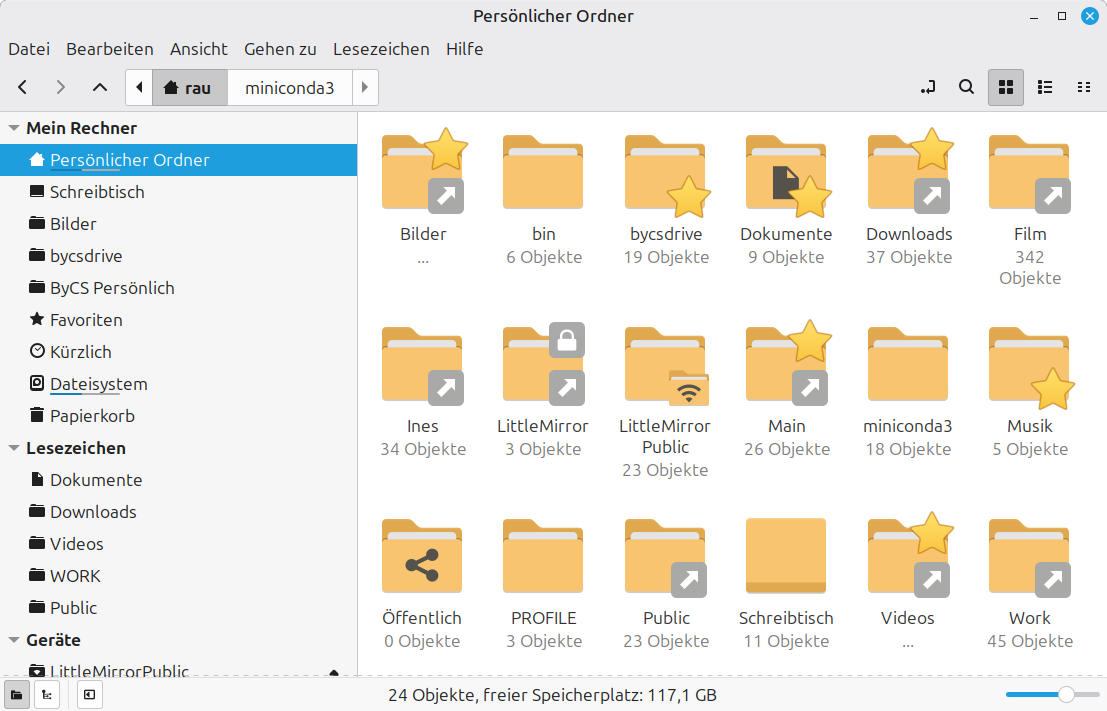
Das Bild zeigt einen Ausschnit aus dem Explorer, in einer von verschiedenen Ansichten. Die Icons mit den Pfeilen sind Verknüpfungen (Symlinks) auf den Inhalt anderer Verzeichnisse. Die befinden sich letztendlich auf derselben Festplatte/Partition, teilweise auf einer anderen, teilweise auf einem über das Netzwerk verbundenen Sevrer – das spielt auf dieser Ebene keine Rolle. Das Icon „LittleMirrorPublic“ mit dem Funksignal ist keine Verknüpfung, sondern als direkt verbundenes Netzlaufwerk erkennbar. Ich überlege noch, wie ich das am Ende haben möchte. (Die Sternchen und das Schloss-Symbol bedeuten auch etwas, ist hier nicht wichtig.)
7. Ohne automatisches Booten geht das mit dem Befehl mount über die Kommandozeile oder ein Bash-Skript (das Äquivalent zu .bat unter Windows), indem man ein leeres Dummy-Verzeichnis anlegt und das NAS-Verzeichnis damit assoziiert (https://www.abrandao.com/2022/01/fix-mount-error95-operation-not-supported-smb/). Der Befehl dazu sieht ungefähr so aus:
sudo mount -t cifs -o uid=1000,gid=1000,vers=2.0,credentials=/home/rau/credentials_nas //192.168.178.34/Public /home/rau/Public
Die selbst erstellte Textdatei „credentials_nas“ enthält Benutzername und Passwort dazu, man kann diese aber auch unmittelbar als Parameter übergeben, also:
sudo mount -t cifs -o uid=1000,gid=1000,vers=2.0,username=XXX,password=YYY //192.168.178.34/Public /home/rau/Public
Das vorletzte Element ist das einzuhängende Objekt, das letzte Element der leere Ordner, in dem das Objekt eingehängt wird. Was die Parameter alle genau bedeuten, weiß ich noch nicht. Das mit dem uid/gid hat etwas mit Rechten zu tun.
8. Wenn das automatisch beim Booten geschehen soll, ergänzt man sehr vorsichtig (!) in /etc/fstab (das ist die Datei, die beim Booten herangezogen wird, um Partitionen zu mounten) die Anweisung, dass etwas eingehängt werden soll. Damit musste ich lange kämpfen. Bei mir funktioniert jedenfalls:
//192.168.178.34/Public /media/rau/LittleMirror/Public/ cifs user,uid=1000,credentials=/home/rau/bin/credentials_nas,iocharset=utf8 0 0
So wird das Public-Verzeichnis auf dem NAS nach dem Starten am angegebenen Ort automatisch eingehängt. Und darauf verweisen dann meine Verknüpfungen. Ist das umständlicher als bei Windows oder, vermutlich, MacOS? Ganz sicher! Liegt das an meinem komischen NAS, dessen Passwortschutz? Vielleicht. Ich bleibe jedenfalls dran.
8.4 Hibernate/Ruhezustand
Den muss man bei Windows eigens einschalten, und auch bei Linux ist er inzwischen meistens ausgeschaltet. Und das Einrichten ist leider keine Kleinigkeit. Mit dem hier nachzulesenden Shell-Skript hat es bei mir aber geklappt: https://forums.linuxmint.com/viewtopic.php?p=2509306#p2509306
9. Weiterer Anhang: Nützliche Befehle und Kram, den ich mir notieren wollte
Ich mache ja auch Linux, weil ich die Kommandozeile benutzen und mich cool fühlen möchte. Natürlich geht auch alles im Datei-Explorer. Hier Notizen für mich:
dpkg -lzeigte alle installierten Paketesudo apt install paketnameinstalliert über die Kommandozeile ein Paket (aus den Anwendungsquellen)sudo apt purge paketnamelöscht über die Kommandozeile das Paket und alle Konfiguriationsdateien bis auf die im Homeverzeichnissudo apt remove paketnamelöscht über die Kommandozeile das Paket, aber keinerlei Konfigurationsdateienconda activate/deactivateundconda config --set auto_activate_base false– hat etwas mit Environments zu tun, das erkläre ich hier nicht, sondern notiere das nur, weil ich mir das nicht merken kannrm - rdir löscht ein Verzeichnis samt Inhaltxedheißt der der Editor unter Linux Mint- symlink erstellen zum Beispiel:
ln -s /media/rau/WORK/Downloads /home/rau/Downloads - Standardverzeichnisse ändern:
~/.config/user-dirs.dirswohl nur innerhalb von home, jedenfalls nicht auf andere Partition > besser über Symlink lösen - Ruhezustand in Windows aktivieren oder deaktivieren:
powercfg.exe /hibernate onbeziehungsweiseoff - Desktop-Hinweise: https://www.pcwelt.de/article/1173210/linux_mint_cinnamon-desktop_optimieren.html
- Umgebungsvariablen, globale:
/etc/environment(z.B. für gPodder GPODDER_DOWNLOAD_DIR oder GPODDER_HOME) - Wine-Problem, mal zu lösen: wenn mir „/home/rau/.local/share/wineprefixes“ nicht passt, kann ich das Verzeichnis ändern:
WINEPREFIX=/mnt/WORK/wineprefixes,dannwine winecfg - Favoriten manuell bearbeiten:
dconf-editor, dannorg.x.apps.favorites - sha512sum Dateiname zur Checksummenüberprüfung
- .config/user-dirs.dirs enthält Standard-Verzeichnisse
- Paste in bash terminal: Strg+Shift+V (Mac: Command+V? Command+Shift+V?)
Nachtrag:
- Hier gibt es einen Erfahrungsberichts eines Wissenschaftlers über den Wechsel von Windows zu Linux im wissenschaftlichen Alltag, „Erfolgreiche Flucht aus dem goldenen Käfig“ https://osl.hypotheses.org/19779
Schreibe einen Kommentar